Allt du behöver veta om din dator – enkel hjälp på svenska
Lär dig vad en dator är, vad du kan göra med den och hur du löser vanliga problem. Enkla förklaringar på svenska för dig som vill ha tydlig hjälp.
Har du någonsin stirrat på din dator och känt att du inte riktigt vet var du ska börja? Du är absolut inte ensam! Många känner sig överväldigade när det kommer till teknik, men det behöver verkligen inte vara så svårt som det verkar.
En dator är faktiskt ett fantastiskt verktyg när du väl förstår grunderna, och det är precis det vi ska gå igenom tillsammans i den här guiden. Vi tar det lugnt, steg för steg, utan krångliga tekniska termer som får huvudet att snurra.
I den här artikeln får du lära dig allt du behöver veta för att känna dig trygg med din dator. Vi går igenom hur den fungerar, vilka delar den består av och hur du använder den på bästa sätt i vardagen. Oavsett om du precis har köpt din första dator eller om du bara vill förstå den lite bättre, har du kommit helt rätt. Häng med, så lovar vi att göra resan både enkel och rolig!
Vad är egentligen en dator?
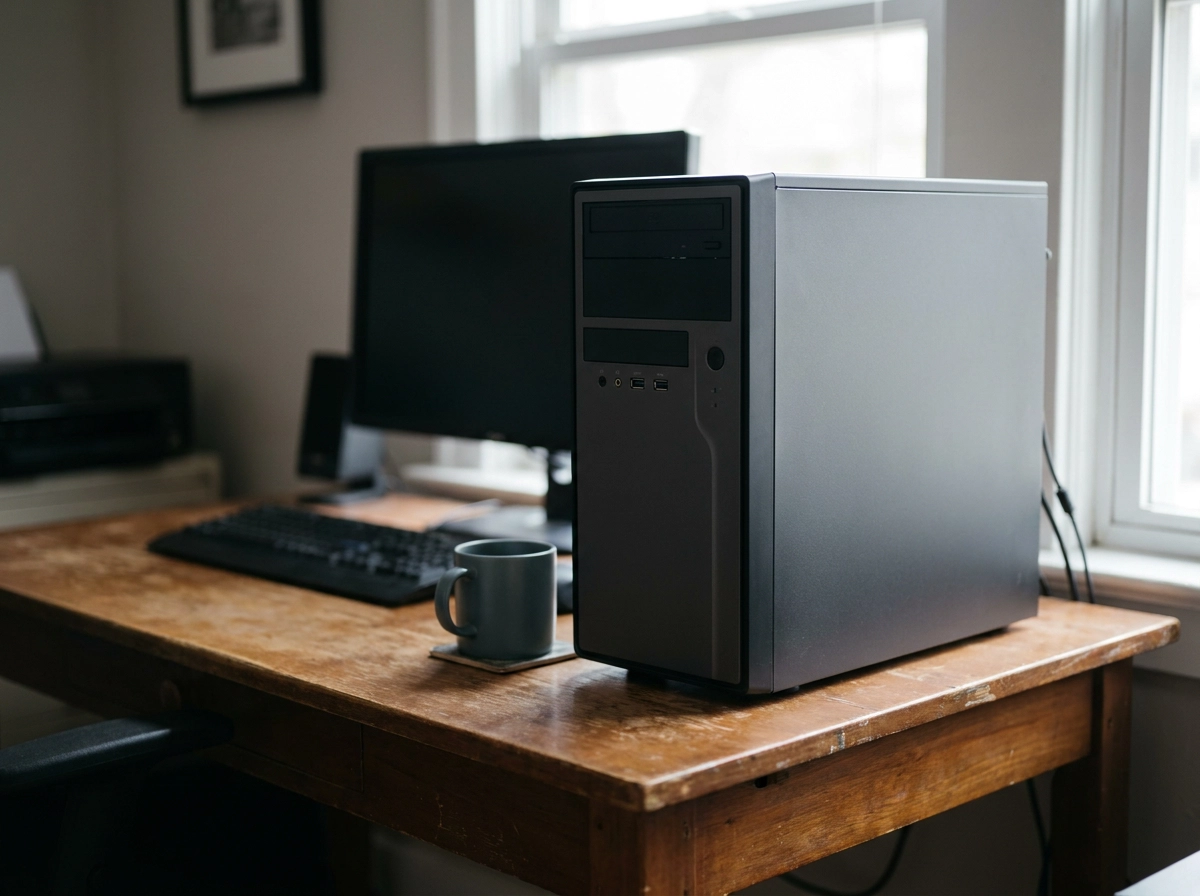
Ordet "dator" betyder olika saker för olika människor, och det är helt förståeligt att bli förvirrad. Låt oss gå igenom de vanligaste typerna på ett enkelt och konkret sätt.
En stationär dator är den sortens dator som står still på ett fast ställe, oftast på ett skrivbord hemma. Den består av flera delar som är kopplade till varandra: en separat skärm, ett tangentbord och en mus, samt en låda (ibland kallad "torn" eller "kapsel") som innehåller själva datorn. Stationära datorer är vanliga i hemmakontor eller vardagsrum och passar bra när man vill ha en stor skärm och sitter på samma plats varje gång.
En bärbar dator, eller laptop, är istället allt-i-ett. Skärm, tangentbord och batteri sitter ihop i ett och samma lock som man fäller upp. Det gör den enkel att ta med sig, flytta runt i hemmet eller ta med på resa. Du kan se en jämförelse av surfplatta och laptop om du vill läsa mer om skillnaderna.
En surfplatta är platt och tunn, styrs med fingrarna direkt på skärmen och har inget fast tangentbord. En mobiltelefon fungerar på liknande sätt men är betydligt mindre och passar i fickan.
Varför spelar det roll vilken enhet man har? Enkelt svar: råden och stegen ser olika ut beroende på vilken enhet du använder. Det som fungerar på en bärbar dator fungerar inte alltid på en surfplatta, och tvärtom. Det diskuteras ofta i svenska teknikforum, till exempel i trådar om vilken enhet folk faktiskt använder hemma.
Det är helt normalt att vara osäker på vad man har. Du behöver inte kunna de rätta orden. Beskriv bara din enhet med egna ord, till exempel "en grå låda med en stor skärm bredvid" eller "ett lock som fälls upp", så går det alltid att ge rätt hjälp utifrån det.
Vad kan du använda datorn till?
En dator kan användas till så mycket mer än många tror, och du behöver inte lära dig allt på en gång. Börja med det som känns mest naturligt för dig.
Det enklaste sättet att komma igång är ofta att använda datorn till saker du redan gör i vardagen. Du kan läsa morgontidningen online, skicka e-post till vänner och familj, eller titta på dina favoritprogram via SVT Play direkt i webbläsaren. Ingen extra utrustning behövs, du öppnar bara en webbsida och sätter igång.
Svenska digitala tjänster på datorn
Datorn är också din ingång till viktiga samhällstjänster. Med BankID kan du logga in på 1177.se för att förnya recept, läsa din journal eller boka vårdtider. På Skatteverkets webbplats kan du hantera deklarationen digitalt, och Swish kan användas via din banks webbsida i datorn. Allt detta sparar dig resor och väntetid.
Håll kontakten med de du älskar
Många tycker att videosamtal är det roligaste med datorn. Med Zoom kan du se barnbarnen i ansiktet även om de bor långt borta, och har du en Mac finns FaceTime inbyggt redan från start. Den stora skärmen gör det extra trevligt.
Datorn används också för att spara och titta på foton, skriva brev eller handla matkassen online. Det finns ingen brådska, börja med en enda sak som känns meningsfull för dig.
Vanliga datorproblem och vad du kan göra
Det är helt normalt att stöta på problem med sin dator, och det bästa du kan veta är att de flesta av dessa problem har enkla lösningar. Här går vi igenom de vanligaste situationerna och vad du konkret kan göra.
Datorn är långsam
En långsam dator är förmodligen det vanligaste problemet av alla. Det beror oftast på att datorn har för många program igång samtidigt, ungefär som att försöka bära för många kassar på en gång. Datorn orkar helt enkelt inte med allt på en gång.
Det första du ska prova är en ordentlig omstart. Tänk på att det inte räcker att bara stänga locket på en bärbar dator, du behöver faktiskt stänga av den och starta om den på nytt. Det andra du kan göra är att stänga program du inte använder just nu. På Windows kan du trycka Ctrl + Alt + Delete och välja "Aktivitetshanteraren" för att se vilka program som är igång. På Mac använder du Command + Alt + Escape för samma sak. Slutligen, kontrollera att datorn inte är fullproppad med filer, för om hårddisken är nästan full påverkar det hastigheten märkbart.
Datorn startar inte
Det kan kännas skrämmande när datorn inte reagerar alls, men börja lugnt med det enklaste. Kontrollera först att strömkabeln sitter ordentligt i både datorn och eluttaget. Testa gärna eluttaget med något annat, till exempel en lampa, för att säkerställa att det inte är uttaget som är problemet.
Om du har en bärbar dator, se till att den har lite batteri och låt den ladda några minuter innan du försöker starta den igen. Håll sedan in strömknappen i fem till tio sekunder. Hör du klickande ljud eller känner du bränndoft ska du inte fortsätta försöka starta datorn utan istället söka hjälp.
Wi-Fi fungerar inte på datorn
Utan internet känns datorn ganska begränsad, men det här problemet går ofta att lösa med några enkla steg.
Börja med att starta om din router. Det gör du genom att dra ur strömsladden, vänta tio sekunder och sedan sätta i den igen. Vänta en halv minut och kontrollera sedan om datorn hittar nätverket. Kontrollera även att Wi-Fi är påslaget på datorn, det finns ofta en knapp eller symbol i nedre hörnet av skärmen. Flytta datorn närmare routern om signalen verkar svag. För en mer detaljerad genomgång av nätverksinställningar kan du läsa mer på Hemmasupport om vanliga datorproblem och lösningar.
Glömt lösenord
Ett lösenord är som ett lås på din dator, det skyddar dina personliga uppgifter och filer från obehöriga. Det är lätt att glömma bort det, och det händer de flesta av oss.
På Windows kan du klicka på "Glömt PIN-kod" eller "Glömt lösenord" direkt på inloggningsskärmen och följa anvisningarna. Har du ett Microsoft-konto kopplat till datorn kan du även återställa lösenordet via Microsofts webbplats. På Mac kan du hålla inne strömknappen vid uppstart tills du ser startval, välja återställningsläge och sedan "Återställ lösenord". Processen kan kännas lite teknisk, men guider med bilder finns tillgängliga och gör det tydligare.
Skrivaren skriver inte ut
En skrivare som vägrar skriva ut är frustrerande, men orsaken är ofta enkel. Kolla följande saker i ordning:
Är skrivaren påslagen? Kontrollera att lamporna lyser som de ska.
Är skrivaren ansluten? Via kabel eller via samma Wi-Fi som datorn.
Är rätt skrivare vald? I utskriftsmenyn kan fel skrivare vara vald av misstag.
Är utskriftskön fastnad? Starta om skrivaren och datorn för att rensa den.
Enligt TechBuddy om vanliga datorproblem är dessa enkla kontroller tillräckliga i de flesta fall.
De flesta problem löser sig enklare än du tror
Forskning visar att åtta av tio datorproblem kan lösas utan att man ens behöver öppna datorn. Det är alltså väldigt sällan något är allvarligt fel. Om du ändå känner dig osäker eller inte vet var du ska börja behöver du inte oroa dig. Hos Snabbhjälparen kan du beskriva vad som händer med dina egna ord, precis som du skulle berätta det för en vän, och få anpassad vägledning steg för steg utan tekniska krångliga termer.
Håll din dator trygg och säker
Att använda en dator känns tryggare när du vet vad du ska se upp med. Lyckligtvis behöver du inte vara tekniskt kunnig för att skydda dig, det räcker med lite grundläggande kunskap om vanliga fällor.
Falska popup-rutor: ignorera och stäng
Du har kanske sett det förut: ett stort, skrämmande meddelande dyker upp på skärmen och påstår att din dator är infekterad med virus. Meddelandet uppmanar dig att ringa ett telefonnummer eller klicka på en knapp direkt. Det är nästan alltid ett bedrägeri. Riktiga säkerhetsprogram kommunicerar aldrig på det sättet, och inget legitimt företag ber dig ringa ett telefonnummer via ett popup-fönster. Om du ringer kan bedragarna försöka komma åt ditt bankkonto eller installera skadlig programvara på datorn. Det rätta är att helt enkelt stänga webbläsaren utan att klicka på någonting i meddelandet. Du kan läsa mer om hur du identifierar och tar bort falska popup-fönster om du vill veta mer om hur dessa bedrägerier fungerar.
Bluffmejl: så känner du igen dem
Bluffmejl, som också kallas nätfiske, är e-postmeddelanden som ser ut att komma från banker, myndigheter eller välkända tjänster. De vill få dig att klicka på en länk eller lämna ut ditt lösenord och dina kortuppgifter. Kännetecken att titta efter är ett överdrivet brådskande språk, till exempel "Ditt konto stängs inom 24 timmar!", avsändaradresser som ser konstiga ut och stavfel i texten. Du behöver inte vara expert för att märka att något känns fel. Lita på din magkänsla: om ett mejl känns oväntat eller lite märkligt är det ofta en god anledning att inte klicka.
Uppdateringar skyddar din dator
Många tvekar inför uppdateringar och tänker att de kan ställa till problem. Det är tvärtom. Uppdateringar täpper till säkerhetshål som annars kan utnyttjas av bedragare. Tänk på det som att låsa dörren ordentligt efter dig. Acceptera uppdateringarna när datorn föreslår dem, det tar oftast bara några minuter och gör din dator betydligt tryggare efteråt.
Välj ett lösenord som bara du kommer ihåg
Ditt lösenord är som nyckeln till ditt hem. Dela det inte med någon du inte känner, och välj ett som är enkelt för dig att minnas men svårt för andra att gissa. Ett bra knep är att använda en mening som är personlig för dig, till exempel de första bokstäverna i en rad från en favoritlåt kombinerat med några siffror.
Snabbhjälpen finns alltid nära till hands
Om något känns konstigt med ett meddelande eller en popup du sett, tveka inte att fråga. Snabbhjälpen har guider som hjälper dig känna igen bedrägerier och misstänkta meddelanden, och AI-chatten svarar alltid på dina frågor med tydliga och lugna förklaringar, precis på din nivå.
Tips till dig som hjälper en närstående med datorn
Känner du igen dig i rollen som "familjens IT-support"? Du är långt ifrån ensam. Enligt Äldre i centrum behöver 7 av 10 pensionärer ibland be sina barn eller barnbarn om hjälp med digital teknik, och det är en roll de flesta tar på sig med kärlek, även om det ibland kan kännas överväldigande.
Hjälp som ger självständighet, inte beroende
Det viktigaste rådet när du hjälper en närstående med datorn är att låta personen göra så mycket som möjligt själv. Det kan kännas snabbare att bara lösa problemet åt dem, men då lär de sig ingenting till nästa gång. Prova istället att beskriva ett steg i taget i lugn takt och vänta tills personen har gjort det innan du fortsätter. Säg till exempel "Titta längst ner på skärmen, ser du en blå knapp? Klicka på den." Det skapar trygghet och bygger upp deras självförtroende med datorn över tid.
Undvik också att ta över musen eller tangentbordet om det inte är absolut nödvändigt. Att se någon annan göra det snabbt ger sällan en känsla av att ha lärt sig något.
Du behöver inte bära supportbördan ensam
Det finns gratis hjälp på svenska som är gjord just för nybörjare, och du kan gott peka din närstående dit. Internetstiftelsen lyfter fram att digitala tjänster faktiskt kan minska ensamhet bland äldre, vilket gör det extra värdefullt att hitta stöd som fungerar. Det finns även kommunala digitala stödtjänster tillgängliga runt om i Sverige, helt kostnadsfritt.
Snabbhjälpens interaktiva guider är ett bra alternativ att tipsa om. De är skrivna för nybörjare, tar ett litet steg i taget och går att börja om ifall man tappat bort sig. Snabbhjälparens AI-chatt fungerar lika enkelt: din närstående beskriver problemet med sina egna ord, precis som de skulle förklara det för dig, och får tydliga steg-för-steg-instruktioner på enkel svenska utan krångliga tekniska termer.
Det innebär att du kan vara ett kärleksfullt stöd i bakgrunden, utan att alltid behöva ha alla svar.
Hur får du hjälp med datorn på svenska?
Har du någon gång suttit med ett datorproblem och inte vetat vart du ska vända dig? Det är precis där Snabbhjälpen kommer in. Tjänstens AI-drivna chatt, Snabbhjälparen, fungerar på ett enkelt sätt: du skriver vad som är fel med din dator, precis som du skulle förklara det för en vän, och får sedan tydliga steg-för-steg-instruktioner på begriplig svenska, anpassade just till din situation.
Det bästa av allt är att du inte behöver kunna rätt tekniska ord för att få hjälp. Det spelar ingen roll om du inte vet vad "operativsystem" eller "cache" betyder. Det räcker att skriva något i stil med "min dator startar inte", "jag hittar inte min fil" eller "skärmen är helt svart" för att Snabbhjälparen ska förstå vad du menar och guida dig vidare. Systemet är byggt för att möta dig där du befinner dig, inte tvärtom.
Utöver AI-chatten erbjuder Snabbhjälpen också interaktiva guider för de uppgifter som brukar ställa till det för många. Det finns till exempel guider för att ansluta datorn till Wi-Fi, komma igång med BankID, och hantera lösenord på ett tryggt sätt. Guiderna är uppdelade i små, hanterbara steg, och du kan alltid börja om om något känns oklart.
Tjänsten är helt gratis och framtagen för att göra digital teknik tryggare och enklare för alla, oavsett om du är nybörjare eller bara känner dig osäker ibland. Det finns inga konstiga termer att hålla reda på och inget som kostar pengar att testa.
En sak är värd att komma ihåg: ju tidigare du söker hjälp, desto lättare är problemet att lösa. Vänta inte tills situationen känns hopplös. Beskriv problemet med dina egna ord, så tar Snabbhjälpen det därifrån.
Du behöver inte kunna allt om din dator
Nu har du fått en bra överblick över vad en dator är, vad du kan använda den till, hur du hanterar vanliga problem och hur du håller den säker. Det viktigaste att ta med sig är att du inte behöver kunna allt för att klara dig. De flesta utmaningar löser sig med enkla steg, och du behöver inte förstå tekniska detaljer för att komma vidare.
Det räcker att beskriva vad som händer med egna ord. "Datorn är seg", "ingenting fungerar efter uppdateringen" eller "jag kommer inte in på mitt konto" är precis den typen av beskrivningar som leder till konkret hjälp.
När du behöver stöd finns Snabbhjälpen alltid tillgänglig, helt gratis. Via AI-chatten Snabbhjälparen får du snabba, tydliga svar på svenska, och via de interaktiva guiderna kan du gå igenom lösningar ett steg i taget, i din egen takt.
Beskriv ditt problem med egna ord så hjälper Snabbhjälpen dig vidare!
Slutord
Nu har du fått en solid grund att stå på! Låt oss sammanfatta det viktigaste du tagit med dig från den här guiden:
En dator är ett kraftfullt verktyg som blir enklare att använda ju mer du övar
Du behöver inte kunna allt på en gång; ta det steg för steg i din egen takt
Grundläggande kunskaper om hur datorn fungerar gör hela upplevelsen tryggare och roligare
Det finns alltid hjälp att få när du kör fast
Det bästa du kan göra nu är att sätta dig vid datorn och börja utforska. Prova de saker vi gått igenom, gör misstag och lär dig av dem. Det är så alla lär sig. Du har redan tagit det viktigaste steget genom att läsa den här guiden. Nu är det din tur att ta nästa steg. Du klarar det!