
Hur man hittar sitt wifi-lösenord när man glömt det
Glömt ditt wifi-lösenord? Lär dig hitta det via routern, Windows, iPhone eller Android med enkla steg anpassade för nybörjare.
Det har hänt de flesta av oss. Du ska koppla upp en ny telefon, en smart-tv eller kanske en kompis enhet, och så frågar någon: "Vad är wifi-lösenordet?" Plötsligt minns du inte vad du döpte det till för två år sedan, och lappen du skrev ner det på verkar ha försvunnit in i tomma intet.
Lugn, det är ett av de vanligaste problemen folk stöter på hemma. Det goda nyheten är att ditt wifi-lösenord nästan aldrig är borta för gott. Det finns flera enkla sätt att hitta det igen, och i den här guiden går vi igenom precis var du ska leta.
Vi börjar med det enklaste, som att kolla på själva routern, och jobbar oss sedan vidare till inställningar på din dator, iPhone eller Android-telefon. Vi tittar också på vad du gör om inget av de vanliga knepen fungerar, och hur du undviker hela problemet i framtiden. Oavsett hur tekniskt van du är kommer du att kunna följa stegen här och få upp ditt wifi igen på nolltid.
Därför är det lätt att glömma sitt wifi-lösenord
När du kopplade upp ditt wifi hemma skrev du förmodligen in lösenordet en enda gång, och sedan tog enheten hand om resten. Telefonen, datorn och surfplattan kom ihåg det automatiskt, så du behövde aldrig tänka på det igen.
Det är precis det som gör det så lätt att glömma. Enheter sparar wifi-lösenordet i bakgrunden utan att du ser det i klartext, och med tiden försvinner det ur minnet helt.
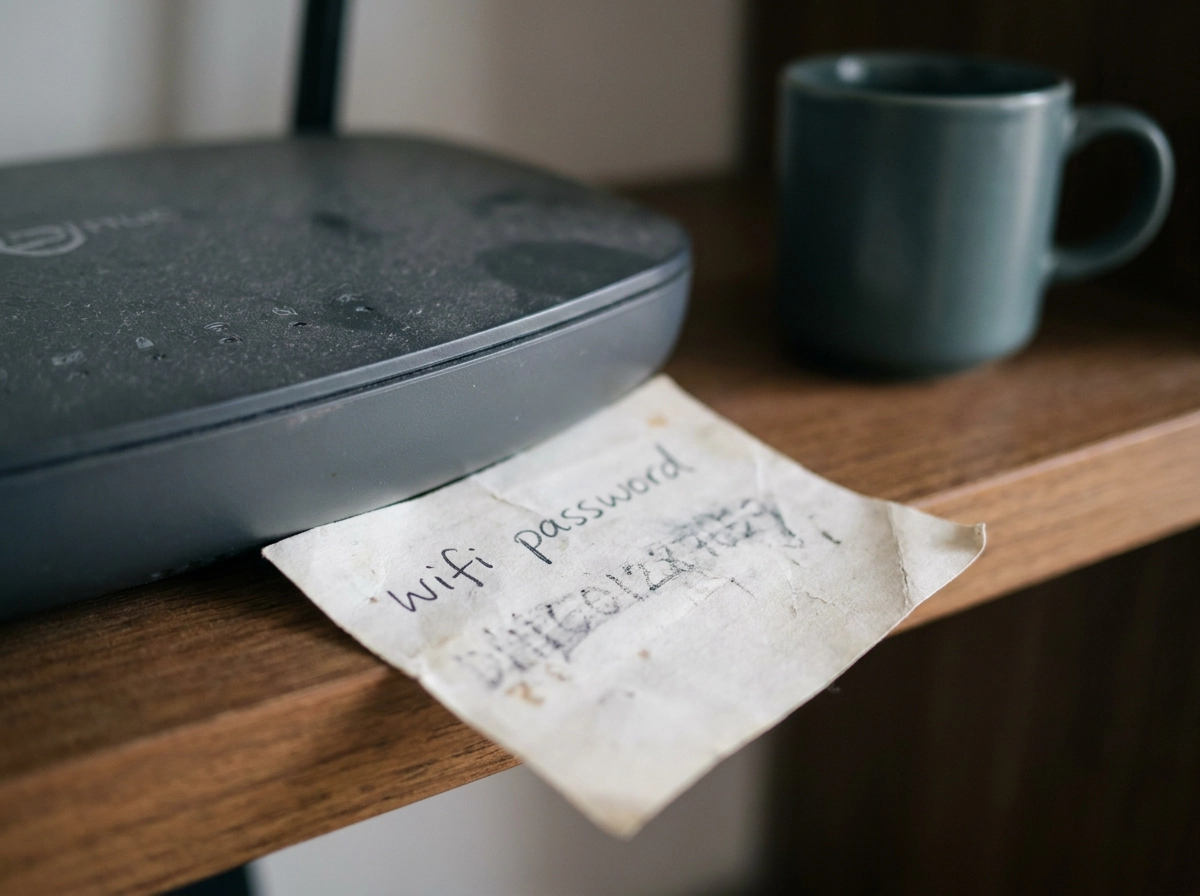
Sedan händer något oväntat. Du köper en ny telefon, en gäst frågar efter lösenordet, eller en enhet tappar anslutningen och behöver kopplas upp igen. Plötsligt behöver du det, och det är borta.
Det goda nyheten är att lösenordet nästan aldrig är riktigt försvunnet. Det brukar finnas på minst ett av dessa ställen:
På routern, på en etikett på undersidan eller sidan
I inställningarna på en enhet som redan är ansluten
Nedskrivet hemma, kanske i en låda eller på ett papper nära routern
Det här är ett av de allra vanligaste teknikproblemen i svenska hem. Du är långt ifrån ensam, och det finns flera enkla sätt att lösa det, vilket den här guiden visar steg för steg.
Börja här: kolla etiketten på din router
Det snabbaste stället att leta är på själva routern. Vänd på den eller titta längs sidan, och du hittar troligen ett klistermärke med en rad tecken som är ditt wifi-lösenord.
Lösenordet kan vara märkt på lite olika sätt beroende på routermodell:
WPA Key
Nätverksnyckel
Wi-Fi Password
Lösenord
Alla dessa betyder samma sak, nämligen koden du behöver för att ansluta en enhet till ditt nätverk.
Koden stämmer så länge du aldrig bytt lösenordet.
Routern brukar se ut som en vit eller svart låda med blinkande lampor. Den står ofta nära TV:n, på en bokhylla eller vid ett skrivbord. Ibland finns den i en hall eller ett förråd, beroende på var din internetkabel kommer in.
Tips: Fotografera etiketten med din telefon direkt när du hittat den. Spara bilden i ett album du kan hitta igen, till exempel märkt "Heminfo". Då slipper du leta nästa gång du ska koppla upp en ny enhet eller hjälpa en gäst.
Hitta lösenordet via routerns inställningar
Om etiketten inte hjälper, kanske för att du bytt lösenord sedan routern installerades, kan du hämta det aktuella lösenordet via routerns inställningssida.
Så här gör du
Öppna en webbläsare på en enhet som redan är ansluten till ditt wifi, till exempel en dator eller telefon.
Skriv in adressen
192.168.1.1i adressfältet högst upp och tryck Enter. Fungerar inte det, prova192.168.0.1istället.Logga in med routerns administratörsuppgifter. Användarnamnet är ofta admin och lösenordet finns vanligtvis på samma etikett du tittade på i förra steget.
Leta upp rätt meny. Beroende på din router kan den heta Trådlöst, Wifi eller Wireless. Där ser du nätverksnamnet och lösenordet.
Ser din sida annorlunda ut?
Det är helt normalt. Olika routermärken har olika utseende på inställningssidan, men stegen är desamma för alla: webbläsare, adress, inloggning, trådlöst meny.
(Etiketten visar bara fabriksvärdena – här hittar du det om du bytt lösenord.)
Så hittar du lösenordet på en Windows-dator
Har du en Windows-dator som redan är ansluten till ditt wifi? Då har den lösenordet sparat och kan visa det direkt.
Så här gör du:
Öppna Inställningar (kugghjulet i startmenyn)
Välj Nätverk och Internet
Klicka på Wi-Fi och sedan på ditt nätverksnamn
Välj Trådlösa nätverksegenskaper
Klicka på fliken Säkerhet
Bocka i rutan Visa tecken så visas lösenordet i klartext
Stegen ser nästan likadana ut i både Windows 10 och Windows 11. Om du inte hittar exakt samma ord, sök på "wifi-inställningar" i startmenyn så kommer du rätt.
En sak att tänka på: Om datorn tillhör någon annan, eller om du inte är den som satte upp den, kan du behöva ange ett administratörslösenord för att se nätverksnyckeln. Det är en säkerhetsspärr som hindrar vem som helst från att läsa av lösenord på delade datorer.
Hittar du inte fliken Säkerhet alls kan det bero på hur din dator är konfigurerad. I så fall är routermetoden från föregående avsnitt alltid ett pålitligt alternativ.
Så hittar du lösenordet på en iPhone
Har du en iPhone fungerar det lite annorlunda än på Windows, men det är lika enkelt när du vet var du ska trycka.
Från och med iOS 16 kan du se det sparade wifi-lösenordet direkt i telefonens inställningar. Gör så här:
Öppna Inställningar
Tryck på Wi-Fi
Tryck på det lilla i i en cirkel bredvid ditt nätverksnamn
Tryck på Lösenord
Bekräfta med Face ID, Touch ID eller ditt iPhone-lösenord
Lösenordet visas nu i klartext och du kan skriva av det eller ta en skärmdump.
Har du en äldre iPhone? Om din telefon inte har uppdaterats till iOS 16 eller senare finns det inget sätt att se lösenordet direkt via inställningarna. Använd då routermetoden som beskrivs tidigare i guiden.
Tips om du har en Mac: Om din iPhone och Mac är inloggade på samma Apple-konto kan du öppna appen Nyckelring på Macen och söka efter ditt nätverksnamn. Klicka på nätverket, bocka i Visa lösenord och autentisera för att se det.
Så hittar du lösenordet på en Android-telefon
Har du en Android-telefon är processen lite annorlunda, men lika enkel.
Så här gör du:
Öppna Inställningar på telefonen
Tryck på "Anslutningar" eller "Nätverk och internet" (exakt namn beror på din telefon)
Tryck på "Wi-Fi"
Tryck på namnet på det nätverk du är ansluten till
Leta efter knappen "Dela" eller en ikon som ser ut som en QR-kod
När du trycker på den visas en QR-kod på skärmen. Den koden innehåller ditt lösenord inbakat. Skanna koden med en annan telefon via kameran eller en gratis QR-läsarapp, så visas lösenordet som vanlig text.
Menyernas exakta namn varierar beroende på telefonmärke. På en Samsung kan QR-kodsikonen sitta längst ned på skärmen, medan den på vissa andra Android-telefoner sitter uppe i högra hörnet. Principen är dock alltid densamma: hitta ditt nätverk i wifi-inställningarna och leta efter dela- eller QR-alternativet.
Äldre Android (version 9 eller tidigare) saknar funktionen – använd då routermetoden.
Om inget fungerar: kontakta din internetleverantör
Har du provat etiketten, routerns inställningssida och dina sparade enheter utan att hitta lösenordet? Då är det dags att ringa din internetleverantör.
Leverantörer som Telia, Comhem och Telenor har kundtjänst som hjälper dig att återställa eller hitta ditt lösenord. De kan guida dig steg för steg, oavsett vilken router du har.
Innan du ringer, ha detta redo:
Ditt kundnummer (finns på en tidigare faktura)
Ditt personnummer, som ofta används för att verifiera din identitet
Routerns modellnamn, som brukar stå på etikettens framsida
Glöm inte leverantörens app eller webbportal. Om din router är registrerad på ditt kundkonto kan du ibland se eller återställa lösenordet direkt där, utan att vänta i telefonkö.
En viktig sak att tänka på: gissa inte lösenordet upprepade gånger. Routrar kan tillfälligt blockera inloggningsförsök om du anger fel för många gånger. Det är alltid säkrare att kontakta leverantören än att låsa sig ute helt.
Kundtjänst är till för just den här typen av frågor, så tveka inte att höra av dig.
När är det bättre att byta lösenord än att leta upp det?
Ibland är det smartare att byta lösenord direkt än att lägga tid på att leta upp det gamla.
Byt lösenordet om du misstänker att någon obehörig känner till det, till exempel en tidigare hyresgäst, en hantverkare som haft tillgång till hemmet, eller om du helt enkelt inte vet vem som kopplat upp sig mot ditt nätverk.
Gör så här:
Gå till routerns administrationssida (192.168.1.1) enligt tidigare avsnitt.
Logga in och leta upp wifi-inställningarna, vanligtvis under "Trådlöst" eller "Wireless".
Välj ett nytt lösenord som är tillräckligt långt och blandar bokstäver, siffror och gärna specialtecken.
Spara ändringen.
När det nya lösenordet är sparat kopplas alla enheter bort automatiskt. Du behöver ansluta om varje enhet, till exempel telefoner, datorer och smarta TV-apparater, med det nya lösenordet.
En fabriksåterställning av routern återställer det ursprungliga lösenordet på etiketten, men raderar samtidigt alla dina inställningar. Gör det bara om allt annat har misslyckats.
Så slipper du problemet igen nästa gång
Nu när du vet hur du hittar och återställer lösenordet är det dags att se till att du aldrig hamnar i samma situation igen. Här är fem enkla sätt att hålla koll på lösenordet framöver.
Skriv ner det på papper och lägg lappen nära routern eller i en låda du alltid hittar. Enkelt och pålitligt.
Ta en bild på routerns etikett med telefonen och spara den i ett album du döper till "Heminfo" eller "Router". Bilden finns alltid i fickan.
Använd en lösenordshanterare – många telefoner och datorer har en inbyggd. Leta i telefonens inställningar under "Lösenord" eller "Säkerhet" för att spara lösenordet digitalt.
Välj ett lösenord som är lätt att läsa högt. Du kommer förr eller senare att behöva ge det till en gäst, och ett lösenord fyllt med förväxlingsbara tecken som "l", "1" och "I" skapar onödig förvirring.
Klistra fast en lapp på routern med ett stycke genomskinlig tejp. Lösenordet syns, skyddas från nötning och försvinner inte.
Välj det alternativ som passar dig bäst, eller kombinera flera. Det viktiga är att lösenordet finns tillgängligt nästa gång en ny enhet ska kopplas upp.
Sammanfattning: du hittar alltid ditt wifi-lösenord
Nu har du alla verktygen du behöver. Här är en snabb sammanfattning av de säkraste vägarna:
Etiketten på routern är alltid första steget, snabbast och enklast.
Enhetsinställningarna på Windows, iPhone eller Android visar lösenordet direkt om enheten redan är ansluten.
Routerns administrationssida (192.168.1.1) – kräver inloggningsuppgifter.
Byt lösenordet om du är osäker på om någon obehörig känner till det. Det är alltid säkrare än att använda ett lösenord som kanske läckt.
Fastnar du på vägen, eller ser din enhet annorlunda ut än beskrivningarna ovan? Då kan Snabbhjälpens AI-assistent guida dig vidare. Beskriv din situation med egna ord så får du steg-för-steg-hjälp anpassad just till din enhet och ditt problem. Du behöver inga förkunskaper och det är helt gratis att använda.
Wifi-lösenordet finns alltid någonstans. Med den här guiden vet du nu precis var du ska leta.