
Vanliga iPhone-problem och hur du löser dem
Lär dig lösa vanliga iPhone-problem som batteridränering, laddningsfel och pekskärmsproblem med enkla steg på svenska.
Har du någonsin stirrat på din iPhone med batterisymbolen på rött strax efter att du laddat den? Eller kanske har pekskärmen plötsligt slutat svara mitt i något viktigt? Du är inte ensam. De flesta iPhone-användare stöter på tekniska problem förr eller senare, och det kan kännas frustrerande när man inte vet vad man ska göra.
Den goda nyheten är att många av de vanligaste iPhone-problemen faktiskt går att lösa helt på egen hand, utan att behöva besöka en butik eller ringa support. I den här guiden går vi igenom de mest återkommande problemen som batteridränering, laddningsproblem, trög pekskärm och överhettning. Vi berättar också hur du använder viktiga appar som BankID och Swish på ett säkert sätt, och hur du skyddar din iPhone mot bedrägerier.
Oavsett om du är ny med iPhone eller bara vill bli bättre på att sköta din enhet finns det något här för dig. Vi håller det enkelt, tydligt och praktiskt så att du kan komma igång direkt.
1. Batteriet tar slut för snabbt
Batteriet som tar slut mitt på dagen är ett av de vanligaste klagomålen från iPhone-användare. Den goda nyheten är att du ofta kan förbättra batteritiden markant med några enkla inställningsändringar.
Hitta de appar som dränerar batteriet
Börja med att ta reda på vad som faktiskt förbrukar strömmen. Gå till Inställningar > Batteri och scrolla ned för att se vilka appar som använder mest batteri under de senaste 24 timmarna eller den senaste veckan. Sociala medier och videostreamingtjänster hamnar ofta överst, och det är ett bra ställe att börja.
Stäng av funktioner du sällan använder
Två inställningar som äter batteri i bakgrunden utan att du märker det:
Bakgrundsuppdatering av appar: Gå till Inställningar > Allmänt > Appuppdatering i bakgrunden och stäng av den för appar som inte behöver hämta ny information hela tiden.
Platstjänster: Gå till Inställningar > Integritet och säkerhet > Platstjänster. Sätt appar som inte behöver veta var du befinner dig till "Aldrig" i stället för "Alltid".
Sänk skärmens ljusstyrka
Skärmen är en av de största strömförbrukarna. Du kan sänka ljusstyrkan manuellt med reglaget i kontrollcentret, men det smartaste är att aktivera Automatisk ljusstyrka som anpassar sig efter omgivningens ljus. Du hittar inställningen under Inställningar > Tillgänglighet > Skärmvisning och textstorlek.
Aktivera Lågenergiläge när batteriet börjar bli lågt
När batteriet börjar ta slut kan du aktivera Lågenergiläge via Inställningar > Batteri. Det begränsar tillfälligt bakgrundsaktivitet och kan ge dig extra användningstid. iPhone frågar ofta om du vill aktivera det automatiskt när du når den nivån.
2. iPhone laddar inte eller startar inte
Nästa vanliga problem handlar inte om hur fort batteriet tar slut, utan om att iPhone vägrar ladda eller starta överhuvudtaget. Här är fem saker att kontrollera i ordning.
1. Titta på kabeln, adaptern och laddningsporten Böjda eller fransiga kablar laddar ofta opålitligt. Kontrollera även laddningsporten längst ned på telefonen, eftersom luddfickor är den vanligaste orsaken till att kontakten inte sitter fast ordentligt. Använd en tandpetare eller ett litet pensel för att försiktigt rensa bort damm.
2. Starta om telefonen En mjukvarukrasch kan hindra systemet från att registrera att laddaren är inkopplad, även när allt fungerar mekaniskt. Starta om iPhone normalt och anslut sedan laddaren igen.
3. Byt kabel och adapter Om omstarten inte hjälper, testa med en annan kabel och adapter. Det är ett snabbt sätt att avgöra om tillbehöret är boven, inte telefonen.
4. Inget livstecken alls: tvinga en omstart Om skärmen är helt svart och ingenting händer, håll in sido-knappen och volym ned-knappen samtidigt tills Apple-loggan visas. Det här gäller iPhone 8 och senare modeller. Telefonen startar om utan att några data raderas.
5. Ge en urladdad iPhone tid En iPhone som är helt slut på batteri visar inte skärmen direkt när du ansluter laddaren. Det kan ta en liten stund innan något syns, och det är normalt. Lägg telefonen ansluten och vänta innan du drar slutsatsen att laddaren inte fungerar. Många kontaktar support i onödan just för att de inte väntat tillräckligt länge i detta steg.
Om inget av ovanstående hjälper kan Snabbhjälparens AI-chatt ställa följdfrågor och hjälpa dig att avgöra om problemet kräver service.
3. Pekskärmen svarar inte eller reagerar fel
En stel eller fryst pekskärm ser ut som ett hårdvaruproblem, men det handlar nästan alltid om en mjukvarukrasch. I de flesta fall behöver du inte lämna in telefonen på reparation.
Starta om iPhone först. En omstart återställer systemet och löser tillfälliga frysningar i de allra flesta fall. Om skärmen inte svarar alls kan du på iPhone 8 och senare tvinga en omstart utan att behöva navigera i menyer – se stegen i föregående avsnitt om hur du tvingar en omstart.
Kontrollera skärmskyddet. Ett skärmskydd som har lyfts i kanterna, bubblar eller sitter snett kan täcka sensorerna längs skärmens kanter och störa pekkänsligheten. Ta av skärmskyddet och testa utan det. Om skärmen då fungerar normalt behöver du byta till ett skärmskydd som sitter plant.
Torka av skärmen och händerna. Pekskärmen på iPhone är kapacitiv, vilket innebär att den reagerar på den svaga elektriska laddningen i fingertopparna. Fukt, krämrester eller en blöt skärm stör den signalen direkt. Torka skärmen med en mjuk, torr trasa, till exempel en glasögonduk, och se till att fingrarna är torra innan du försöker igen.
Uppdatera iOS om problemet återkommer. Om skärmen regelbundet slutar svara, inte bara vid enstaka tillfällen, kan det finnas ett underliggande mjukvarufel som Apple har åtgärdat i en nyare version. Gå till Inställningar > Allmänt > Programuppdatering för att kontrollera om det finns en uppdatering tillgänglig. Apples supportsida om skärmproblem rekommenderar just detta steg innan du kontaktar service.
Fortsätter problemen även efter omstart, rent skärmskydd och uppdaterad iOS är det dags att titta på om iPhone startar om sig själv, vilket vi går igenom härnäst.
4. iPhone startar om sig själv eller fastnar i startloop
Det kan kännas oroande, men oväntade omstarter beror oftast inte på att telefonen är trasig. Vanligare är att en app kraschar och drar ner hela systemet med sig.
Hitta problemappen
Tänk tillbaka på när omstarterna började. Installerade du en ny app strax innan? Sker omstarterna nästan alltid när du använder en viss app, till exempel en spel- eller nyhetsapp? Det är ett tydligt tecken på att just den appen är boven.
Prova att ta bort appen tillfälligt och se om omstarterna upphör.
Uppdatera alla appar
Buggiga appversioner är en av de vanligaste orsakerna till oväntade omstarter. Så här uppdaterar du:
Öppna App Store
Tryck på ditt profilfoto uppe till höger
Scrolla ned till Tillgängliga uppdateringar
Tryck på Uppdatera alla
Det räcker ofta med detta för att problemet ska försvinna helt.
Om iPhone fastnar i en startloop
En startloop innebär att Apple-loggan visas om och om igen utan att telefonen startar klart. Det är mer allvarligt än en vanlig omstart och kräver ett extra steg.
I det läget behöver du ansluta iPhone till en dator och använda ett program, antingen Finder på Mac eller iTunes på Windows, för att återställa telefonen. Det låter krångligt, men processen är mer rättfram än den verkar.
Osäker på hur du ska gå vidare?
Snabbhjälparens AI-chatt guidar dig steg för steg genom hela återställningsprocessen, på vanlig svenska och i din egen takt. Du behöver inga tekniska förkunskaper, du beskriver bara vad du ser på skärmen så tar chatten vid därifrån.
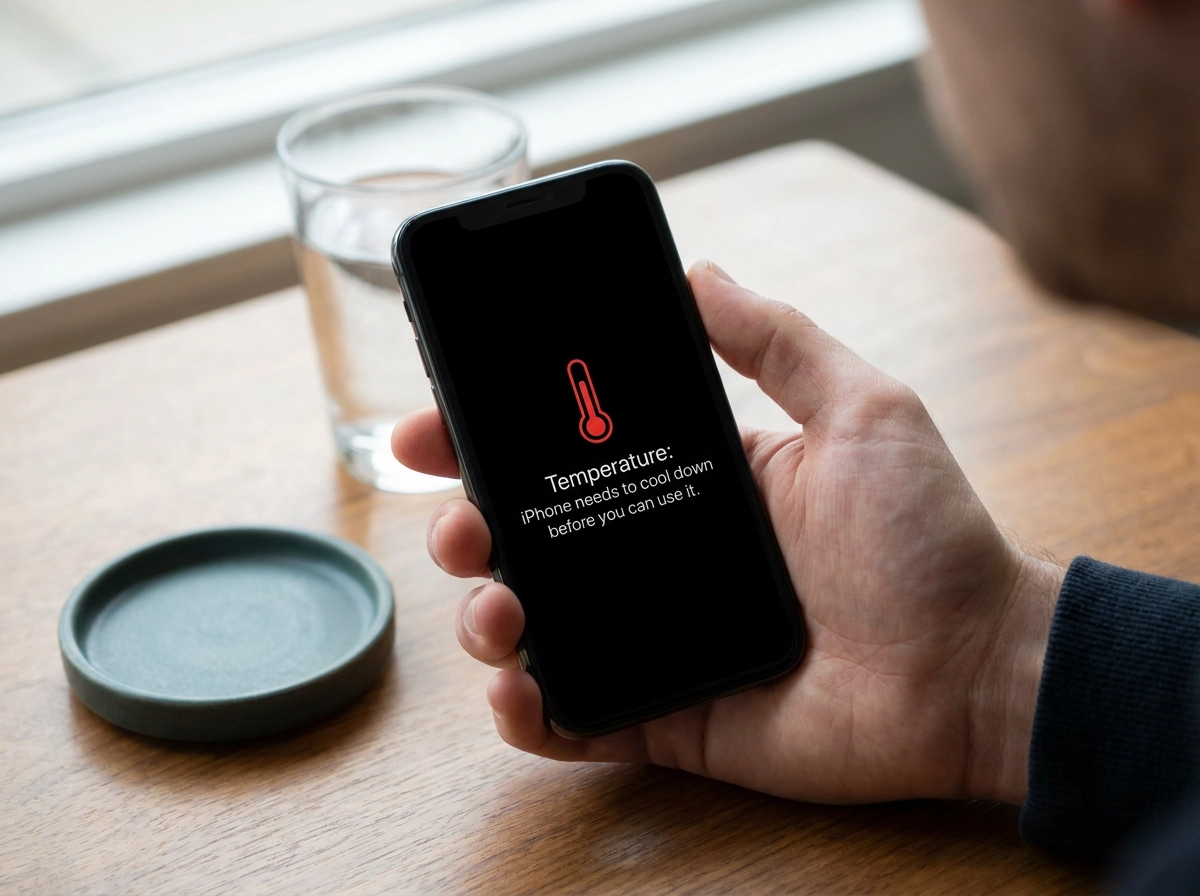
5. iPhone blir varm och visar temperaturvarning
Ett annat problem som kan komma helt oväntat är att telefonen plötsligt blir väldigt varm och visar en varningsskärm.
Det är inte farligt, utan ett tecken på att iPhone skyddar sig själv. När temperaturen stiger för högt begränsar telefonen automatiskt vissa funktioner, till exempel laddning och skärmljusstyrka, tills den har svalnat. Apple beskriver detta beteende i sin officiella guide om temperatur.
Gör så här direkt:
Lägg undan telefonen på en sval, skuggig plats en kort stund
Koppla bort laddaren om den är ansluten, eftersom laddning alstrar extra värme
Stäng alla öppna appar genom att svepa dem bort
Undvik att använda telefonen intensivt medan den svalnar. GPS-navigation, musikströmning och laddning samtidigt är en vanlig kombination som snabbt driver upp temperaturen.
De vanligaste orsakerna i vardagen:
Direkt solljus, till exempel på en fönsterbräda eller i bilen på sommaren
Varma bilar, där temperaturen kan nå långt över vad telefonen tål
Tunna fodral utan ventilation som håller kvar värmen
Dessa situationer är enkla att undvika när du vet om dem.
Om överhettning sker ofta utan tydlig orsak kan det tyda på att batteriet är gammalt. Ett slitet batteri arbetar hårdare och genererar mer värme än ett nytt. Det är något som Apple eller en auktoriserad verkstad kan kontrollera och åtgärda.
6. Kameran tar suddiga bilder eller fokuserar inte
Suddiga bilder beror sällan på att något är trasigt i kameran. Börja med det enklaste: torka av kameralinsen på baksidan med en mjuk trasa. Fingeravtryck och damm på glaset är en mycket vanlig orsak till suddiga foton och tar några sekunder att åtgärda.
Fem snabba lösningar:
Torka linsen med en mjuk, ren trasa innan du fotograferar, särskilt om telefonen legat i fickan eller väskan.
Tryck på motivet på skärmen för att ange fokuspunkten manuellt. Kameran väljer annars automatiskt vad den fokuserar på, och det är inte alltid rätt sak. När du trycker visas en gul ruta som visar var skärpan sitter.
Kontrollera fodralet. Sitter det för tätt runt kameralinsen kan en liten kant täcka delar av glaset. Ta av fodralet och ta ett testfoto för att se om det gör skillnad.
Svart skärm i kameraappen? Stäng appen helt genom att svepa upp från skärmens nederkant och svepa bort kameraappen, öppna den sedan igen. Om det inte hjälper, starta om telefonen. Det löser de flesta programrelaterade kamerafel utan att du behöver göra något mer.
Håll handen stilla vid video och nattläge. Nattläget tar en längre exponering för att samla in mer ljus, och videostabiliseringen kompenserar bara för mindre rörelser. Rör du på handen under den tiden blir bilden suddig oavsett kamerakvalitet. Luta armbågarna mot kroppen eller mot ett fast underlag när du fotograferar i svagt ljus.
Att trycka på motivet för manuell fokus är en av de enklaste teknikerna för skarpare bilder och fungerar på alla iPhone-modeller. Prova det nästa gång autofokusen missar.
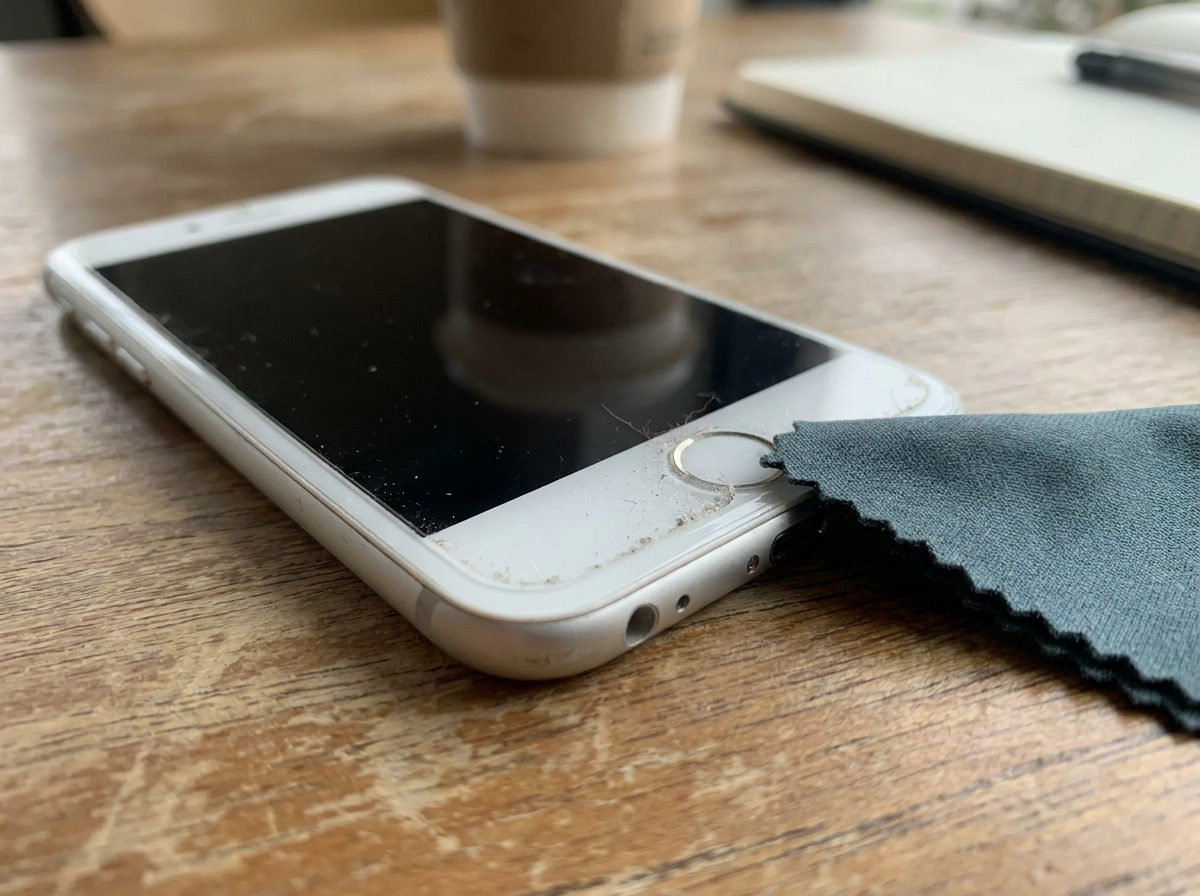
7. Hemknappen fungerar inte som den ska
En annan knapp som kan ställa till det är hemknappen, den runda knappen längst ned på äldre iPhone-modeller.
Smuts och damm är ofta boven. På äldre modeller med fysisk hemknapp samlas det lätt skräp runt kanten, vilket gör att trycket inte registreras korrekt. Försök rengöra runt knappen försiktigt med en torr tandpetare eller mjuk borste.
Aktivera AssistiveTouch som snabblösning. Om den fysiska knappen krånglar kan du få en virtuell hemknapp direkt på skärmen. Gå till:
Inställningar
Tillgänglighet
Fysik och motorik
Slå på AssistiveTouch
En liten ruta dyker då upp på skärmen och fungerar precis som hemknappen, och du kan flytta den dit den är minst i vägen.
Prova kalibrering om knappen är trög. Det här är ett enkelt mjukvarutrick som ibland räcker:
Öppna en inbyggd app, till exempel Klocka
Håll in strömknappen tills avstängningsreglaget visas
Släpp strömknappen och håll sedan in hemknappen tills skärmen återgår till startskärmen
Det tar ungefär fem sekunder och kan ge knappen nytt liv utan någon reparation.
Har du iPhone X eller nyare saknas hemknappen helt. Från iPhone X ersätts den av en gest: svep uppåt från skärmens nederkant för att komma till startskärmen. Det tar någon dag att vänja sig, men känns snabbt naturligt.
Fungerar knappen inte alls? Apple och auktoriserade verkstäder kan byta en trasig hemknapp på äldre modeller. Men AssistiveTouch fungerar utmärkt i vardagsbruk och många väljer att fortsätta med det alternativet i stället för att lämna in telefonen.
Använda BankID och Swish på iPhone
Förutom tekniska problem med knappar och skärmar är det ofta de svenska betaltjänsterna som skapar störst förvirring för iPhone-användare. BankID och Swish är verktyg som de flesta behöver dagligen, men installationen kan kännas osäker om man inte vet exakt var man ska klicka.
Aktivera Face ID eller kod först
Innan BankID fungerar smidigt behöver din iPhone ha Face ID eller en lösenkod inställd. Kontrollera detta under Inställningar > Face ID och lösenkod. Om ingen av dessa är aktiverad kommer BankID-appen inte att kunna verifiera dig korrekt.
Om BankID visar att certifikatet har gått ut
Det här felmeddelandet dyker upp för många och verkar förvirrande, men lösningen är enkel. Gå in i din banks app, leta upp kontoinställningar eller säkerhetsinställningar, och förnya BankID därifrån. Försök inte förnya det inne i BankID-appen själv, det fungerar inte.
Så kopplar du Swish till din iPhone
Swish kräver ett aktivt BankID för att fungera. Själva kopplingen görs inte i Swish-appen utan i din banks app, under inställningar för Swish eller betaltjänster. Mobilnumret du anger måste vara det som är registrerat hos banken sedan tidigare. Stämmer inte numret överens godkänns inte aktiveringen.
En vanlig miss är att försöka lösa allt direkt i Swish-appen. Tänk på det så här: banken äger kopplingen, Swish-appen är bara verktyget du sedan använder.
Hjälp på lättförståelig svenska
Snabbhjälpens guider för BankID och Swish är skrivna med exakta svenska skärmtermer, steg för steg, utan teknisk jargong. Det gör dem enkla att följa oavsett om du ställer in det själv eller hjälper en anhörig på distans.
Håll din iPhone säker mot bedrägerier och dataintrång
När du väl har BankID och Swish på plats är nästa steg att se till att ingen obehörig kommer åt dem, eller resten av din iPhone.
Känn igen falska meddelanden direkt
Smishing, nätfiske via SMS, är ett vanligt sätt bedragare försöker stjäla lösenord och bankinformation. Meddelandena ser ofta trovärdiga ut och utger sig för att komma från din bank, Apple eller en myndighet.
Två regler hjälper dig att skilja äkta från falska:
Apple skickar aldrig SMS med en länk som ber dig logga in på ditt konto.
Din bank begär aldrig ditt BankID-lösenord via telefon eller meddelande, oavsett hur brådskande det låter.
Om ett sådant meddelande dyker upp, radera det utan att trycka på länken.
Aktivera tvåfaktorsautentisering
Tvåfaktorsautentisering innebär att en inloggning på ditt Apple-ID kräver både ditt lösenord och en engångskod som skickas till din iPhone. Aktivera det här:
Öppna Inställningar och tryck på ditt namn längst upp.
Välj Lösenord och säkerhet.
Slå på Tvåfaktorsautentisering.
Med den inställningen blockeras obehöriga inloggningar även om någon har fått tag på ditt lösenord.
Säkerhetskopiera regelbundet
En säkerhetskopia innebär att foton, kontakter och inställningar sparas i iCloud och kan återställas om telefonen försvinner eller slutar fungera. Kontrollera att säkerhetskopiering är aktiverat:
Gå till Inställningar och tryck på ditt namn.
Välj iCloud och sedan iCloud-säkerhetskopia.
Se till att reglaget är grönt.
Skärmtid för barn och äldre
Går du in på Inställningar > Skärmtid kan du som förälder eller anhörig sätta tidsgränser för appar och blockera olämpligt innehåll. Det är ett enkelt sätt att skydda både barn och äldre familjemedlemmar från oseriösa webbplatser och oväntade köp.
När bör du söka mer hjälp med din iPhone?
Säkerhetsinställningarna du precis gick igenom skyddar din telefon, men ibland räcker inte inställningar till. Här är en enkel guide till när du kan lösa problemet själv och när du behöver hjälp utifrån.
1. Mjukvaruproblem löser du oftast själv
Återkommande krascher, batteridränering och frysningar är i de flesta fall mjukvarufel. Stegen i den här guiden täcker de vanligaste scenarierna och räcker långt för den typen av problem.
2. Hårdvaruproblem kräver professionell service
Sprickor i skärmen, fuktskador, brutna knappar och ett batteri som tar slut efter bara några timmar, oavsett vad du ändrar i inställningarna, är tecken på fysiska skador. Sådana fel kan inte lösas med mjukvaruåtgärder och kräver service hos Apple eller en auktoriserad verkstad.
3. Snabbhjälparens AI-chatt när guiden inte räcker
Ibland passar inte ett generellt svar din situation. Snabbhjälparens AI-chatt finns tillgänglig dygnet runt och kan ställa följdfrågor om just ditt problem för att ge ett mer anpassat svar. Beskriv vad som händer med egna ord, så tar chatten det därifrån.
4. Apples support för garantifrågor och reparationsbokningar
Om felet bedöms vara ett hårdvarufel hittar du garantiinformation och ett verktyg för att boka reparation via Apples supportwebbplats på apple.com/se/support. Det är rätt ställe att börja när du misstänker att telefonen behöver lagas fysiskt.
5. Anhöriga och vårdpersonal kan använda guiderna tillsammans
Hjälper du en familjemedlem eller någon du vårdar med deras iPhone? Snabbhjälpens guider fungerar bra som ett gemensamt referensmaterial. Ni kan gå igenom stegen tillsammans, oavsett om ni sitter i samma rum eller hjälps åt på distans.
Sammanfattning och praktiska nästa steg
Nu när du vet när det är dags att söka professionell hjälp är det dags att ta med sig det viktigaste från den här guiden.
De flesta vanliga iPhone-problem går faktiskt att lösa på egen hand, och enkla åtgärder räcker i de flesta fall.
Kom ihåg de två viktigaste första stegen vid vilket problem som helst:
Starta om iPhone
Kontrollera att iOS är uppdaterat under Inställningar > Allmänt > Programuppdatering
Dessa två åtgärder löser en stor andel av alla mjukvarurelaterade fel och kostar varken tid eller pengar.
Skydda dig och din information:
Glöm inte säkerheten. Aktivera tvåfaktorsautentisering och ställ in automatisk iCloud-säkerhetskopia enligt stegen i säkerhetsavsnittet ovan. Det skyddar dina foton, kontakter och inställningar om något oväntat händer.
Behöver du mer hjälp?
Snabbhjälpens AI-chatt och interaktiva guider finns gratis på svenska. Beskriv problemet med dina egna ord så får du steg-för-steg-hjälp, utan tekniska termer. Det spelar ingen roll om du är nybörjare eller hjälper en anhörig.
Spara och dela:
Bokmärk den här sidan så hittar du tillbaka snabbt nästa gång något krånglar. Eller dela länken med en familjemedlem som kan behöva hjälp med sin iPhone. En guide skriven på lättförståelig svenska är ett bra stöd att ha nära till hands.